










Dijital müzik üretiminin temel taşlarından biri olan MIDI, açılımı Musical Instrument Digital Interface (Müzik Enstrümanları Dijital Arabirimi) olan bir iletişim protokolüdür. Gerçek bir ses dalgası kaydetmek yerine, performansınıza dair dijital verileri iletir. Bastığınız nota, sesin yüksekliği (velocity), notanın ne kadar süre basılı kaldığı ve pedal hareketleri gibi parametreler veri olarak aktarılır.
Doğrudan mikrofonla alınan ses kaydına kıyasla MIDI kaydı, yapım sürecinde esneklik sağlar. Kaydedilen veriler üzerinde sonradan Nota değişiklikleri yapılabilir, temposu bozulmadan ayarlanabilir veya tek bir tıklamayla tamamen farklı bir sanal enstrümana yönlendirilebilir. doremusic olarak bu yazımızda, dijital müzik üretiminin temelini oluşturan MIDI kaydının ne olduğunu, gerekli ekipmanları, kurulum adımlarını ve kayıt sonrası düzenleme süreçlerini adım adım ele alıyoruz.
1. MIDI Kaydı İçin Gereken Temel Donanım ve Yazılımlar
Sisteminizde güvenilir bir MIDI kayıt ortamı oluşturmak için belirli temel donanım ve yazılım bileşenlerine ihtiyaç vardır.
A. Bilgisayar
MIDI verilerini işlemek, sanal enstrümanları çalıştırmak ve dijital ses çalışma istasyonunu (DAW) akıcı bir şekilde kullanmak için yeterli işlemci ve bellek kapasitesine sahip bir bilgisayar gereklidir. Sanal enstrüman kütüphaneleri ciddi miktarda RAM ve hızlı bir depolama alanı talep eder.
B. MIDI Klavye veya Kontrolcü
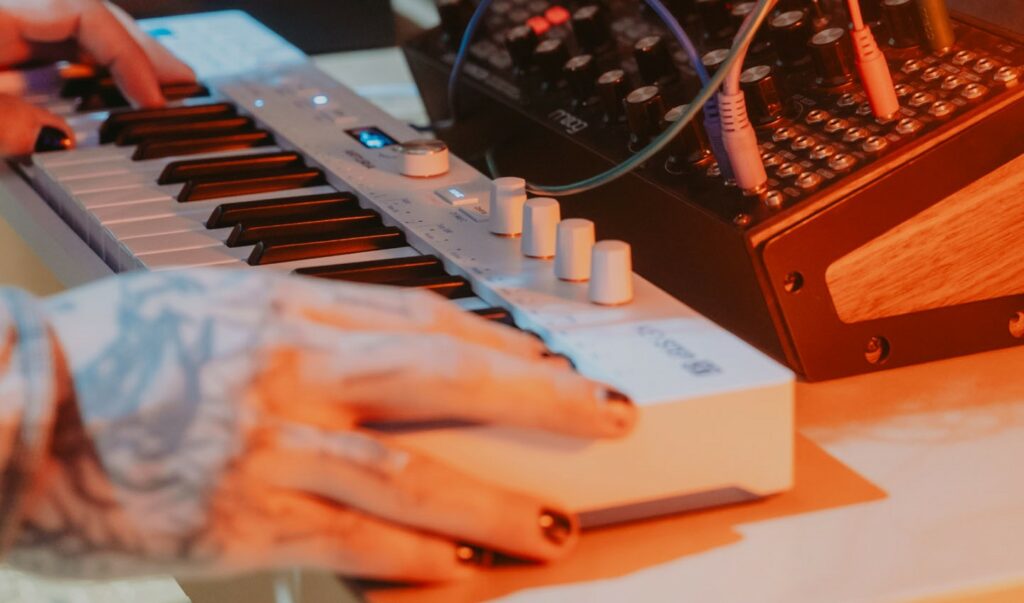
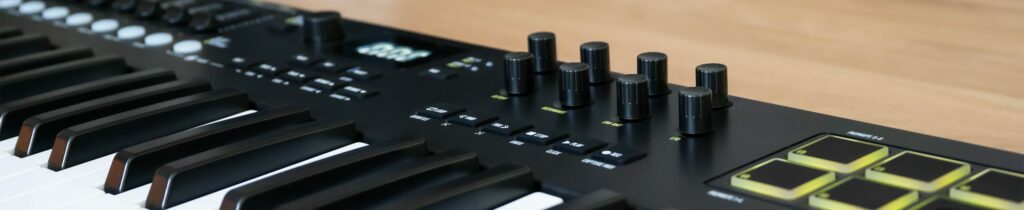
MIDI verisini oluşturmak için kullanılan fiziksel arabirimdir. Piyano tuş yapısına sahip modeller, pad kontrolcüler veya elektronik davul kitleri bu kategoridedir. Bu cihazlar kendi içlerinde ses üretmez; yalnızca bilgisayardaki yazılıma komut gönderir. Bağlantı genellikle USB kablosu üzerinden doğrudan bilgisayara yapılır. Eğer pratik bir başlangıç modeli arıyorsanız Nektar SE49 USB MIDI Klavye kurulumunuza hız katacak iyi bir seçenektir.
C. Ses Kartı (Audio Interface)
MIDI verileri USB üzerinden iletilebilir. Harici bir ses kartı ise bilgisayardan çıkan sesi daha düşük gecikmeyle (latency) dinlemeyi sağlar ve özellikle sanal enstrümanlarla çalışırken tercih edilir. Düşük gecikme performansıyla sanal enstrümanlarınızı doğru duyumla kaydetmek isterseniz Focusrite Clarett+ 2Pre USB Ses Kartı profesyonel çözümler sunar.
D. Dijital Ses Çalışma İstasyonu (DAW)
MIDI verilerini kaydetmek, düzenlemek ve sanal enstrümanlar aracılığıyla sese dönüştürmek için kullanılan ana yazılımdır. Piyasada yaygın olarak kullanılan müzik üretim yazılımlarının tamamı standart MIDI protokolünü destekler.
E. Sanal Enstrümanlar (VSTi / AU)
DAW içerisinde çalışan ve gelen MIDI verisini gerçek ses örneklerine dönüştüren yazılımsal enstrümanlardır. Akustik piyanodan orkestral yaylılara, sentezleyicilerden davul kitlerine kadar geniş bir ses yelpazesi sunarlar.
2. Bağlantı ve Kurulum Adımları
Sistemi fiziksel ve yazılımsal olarak doğru bir şekilde kurmak, kayıt sırasında yaşanabilecek teknik sorunların önüne geçer.
Step 1: Fiziksel Bağlantıyı Sağlayın
- MIDI klavyenizin USB kablosunu bilgisayarınızın doğrudan bir USB portuna bağlayın.
- Eğer 5-pin DIN MIDI kablosu kullanıyorsanız, klavyenin MIDI OUT çıkışını ses kartınızın MIDI IN girişine bağlayın.
- Ses kartınızı bilgisayara bağlayın ve kulaklık veya referans monitörlerinizi ses kartına takın.
Step 2: Sürücüleri (Driver) Yükleyin
Çoğu modern MIDI kontrolcü tak-çalıştır (Plug and Play) özelliğine sahiptir. Ancak cihazın özel sürücüleri veya kontrol yazılımları varsa, üreticinin resmi sitesinden indirip kurmanız önerilir.
Step 3: DAW Ses ve MIDI Ayarlarını Yapın
- Müzik yazılımınızı açın ve Preferences (Tercihler) menüsüne girin.
- Audio sekmesinden ses kartınızı seçin. Gecikmeyi önlemek için arabellek boyutunu (buffer size) kayıt aşamasında düşük bir değere (örneğin 128 veya 256 sample) getirin.
- MIDI sekmesine geçerek bağlı olan klavyenizin giriş (Input) cihazı olarak etkinleştirildiğinden emin olun.
- İlk MIDI Kaydını Alma Süreci
Tüm bağlantılar tamamlandıktan sonra kayıt aşamasına geçilebilir.
- Yeni Bir MIDI/Instrument Kanalı Açın
DAW içerisindeki proje ekranında boş bir alana sağ tıklayarak veya menüden Create Instrument Track (Enstrüman Kanalı Oluştur) seçeneğini işaretleyin. Giriş kaynağı olarak bağlı olan MIDI cihazınızı tanımlayın.
2. Sanal Enstrümanı Yükleyin
Oluşturduğunuz kanalın yazılımsal enstrüman (VSTi) yuvasına bir ses kütüphanesi ekleyin. Örneğin, piyano sesi veren bir sanal enstrüman seçin. Klavyenizin tuşlarına bastığınızda kanal seviye göstergesinde (meter) hareketlilik görmeli ve ses duymalısınız. Hem estetik tasarımı hem de geniş DAW entegrasyonuyla stüdyo akışınızı kolaylaştırmak isterseniz Arturia KeyLab Essential 49 MK3 MIDI Klavye bu aşamada sanal enstrümanlarınızı kontrol etmeyi oldukça keyifli hale getirir.
- Metronom ve Tempo Ayarı
Parçanın temposunu (BPM) belirleyin. Düzenli bir ritim takibi için DAW üzerindeki metronomu aktif hale getirin. Metronom, kaydettiğiniz notaların zaman çizelgesine doğru oturmasını sağlar.
- Kaydı Başlatın
Kanal üzerindeki Record Enable (Kayıt Hazırlık) butonunu aktif yapın. DAW kontrol panelindeki Record düğmesine basın. Metronomun sayma vuruşlarının (count-in) ardından performansınızı sergileyin. Kayıt bittiğinde Stop butonuna basarak kaydı tamamlayın.
- Kayıt Sonrası Düzenleme (MIDI Editing)
MIDI kaydının en büyük avantajı, kayıt bittikten sonra içerik üzerinde tam kontrol sağlamasıdır. Bu düzenlemeler genellikle Piano Roll ekranında yapılır.
Piano Roll Arayüzü
Piano Roll, dikey eksende nota yüksekliklerini (klavye tuşları), yatay eksende ise zamanı gösteren bir düzenleme ekranıdır. Kaydettiğiniz her nota bu ekranda dikdörtgen bloklar şeklinde görünür.
- Nota Taşıma: Yanlış basılan bir notayı farenizle sürükleyerek doğru ses yüksekliğine getirebilirsiniz.
- Süre Ayarlama: Notaların uç kısımlarından tutarak boylarını uzatabilir veya kısaltabilirsiniz.
- Kuantizasyon (Quantization): Ritim kaçıklıklarını düzeltmek için kullanılan bir işlemdir. Seçilen notaları, belirlenen ızgara (grid) değerine (örneğin 1/16’lık notalar) otomatik olarak hizalar. Aşırı kuantizasyon doğal hissi azaltabileceği için oran kontrollü uygulanmalıdır.
- Velocity Düzeltmesi: Notaların şiddetini temsil eder. Piano Roll altında yer alan çubuklar aracılığıyla çok sert veya çok yumuşak basılan notaların dinamik seviyesi ayarlanabilir.
- Sık Karşılaşılan Sorunlar ve Çözümleri
MIDI kayıt süreçlerinde zaman zaman teknik aksaklıklar yaşanabilir. Aşağıda yaygın sorunlar ve çözüm yolları yer almaktadır.
Sinyal Var Ama Ses Yok
- Neden: MIDI verisi yazılıma ulaşıyor ancak kanala atanmış bir sanal enstrüman bulunmuyor veya kanal çıkışı yanlış yönlendirilmiş.
- Çözüm: Kanalda aktif bir VSTi yüklü olduğundan ve ana ses çıkışının (Master Out) doğru ses kartına yönlendirildiğinden emin olun.
Gecikme (Latency) Sorunu
- Neden: Tuşa basıldığı an ile sesin duyulduğu an arasında fark olmasıdır. Genellikle yüksek buffer size değerinden kaynaklanır.
- Çözüm: Ses kartı sürücü ayarlarından Buffer Size değerini düşürün. Kayıt sırasında ASIO sürücülerinin aktif olduğundan emin olun.
Çift Nota Kaydı (Double Triggering)
- Neden: Hem USB hem de MIDI kablosunun aynı anda bağlı olması veya klavyenin Local Control ayarının açık kalması sonucu verinin döngüye girmesi.
- Çözüm: Tek bir bağlantı tipi kullanın. Klavyenizin menüsünden Local Control özelliğini kapalı (Off) konuma getirin.
Özet Karşılaştırma Tablosu
| Özellik | MIDI Kaydı | Ses (Audio) Kaydı |
| Kaydedilen Veri | Sayısal komutlar (Nota, Velocity, Süre) | Gerçek ses dalgası (WAV, AIFF) |
| Düzenleme Esnekliği | Yüksek (Nota, tempo ve enstrüman değişebilir) | Sınırlı (Ses karakteri ve notalar zor değişir) |
| Dosya Boyutu | Çok küçük (Kilobyte seviyesinde) | Büyük (Megabyte seviyesinde) |
| İşlemci / RAM Yükü | Sanal enstrüman kullanımına bağlıdır | Kanal sayısı ve kullanılan efektlere bağlıdır |
| Gerekli Ekipman | MIDI Kontrolcü, DAW, VSTi | Mikrofon, Ses Kartı, Enstrüman |
MIDI kayıt tekniği, ev ortamından profesyonel stüdyolara kadar geniş bir alanda müzik üretim süreçlerini hızlandıran ve esneklik katan bir yöntemdir. Temel ekipman bağlantılarını doğru kurarak ve DAW arayüzüne hakim olarak projelerinizde efektif sonuçlar elde edebilirsiniz.
Müzik prodüksiyonu yolculuğunuzda ihtiyaç duyabileceğiniz ekipmanları doremusic üzerinden detaylıca inceleyebilir ve sisteminize uygun donanımlara kolayca ulaşabilirsiniz.
Buna da göz atmak isteyebilirsiniz: